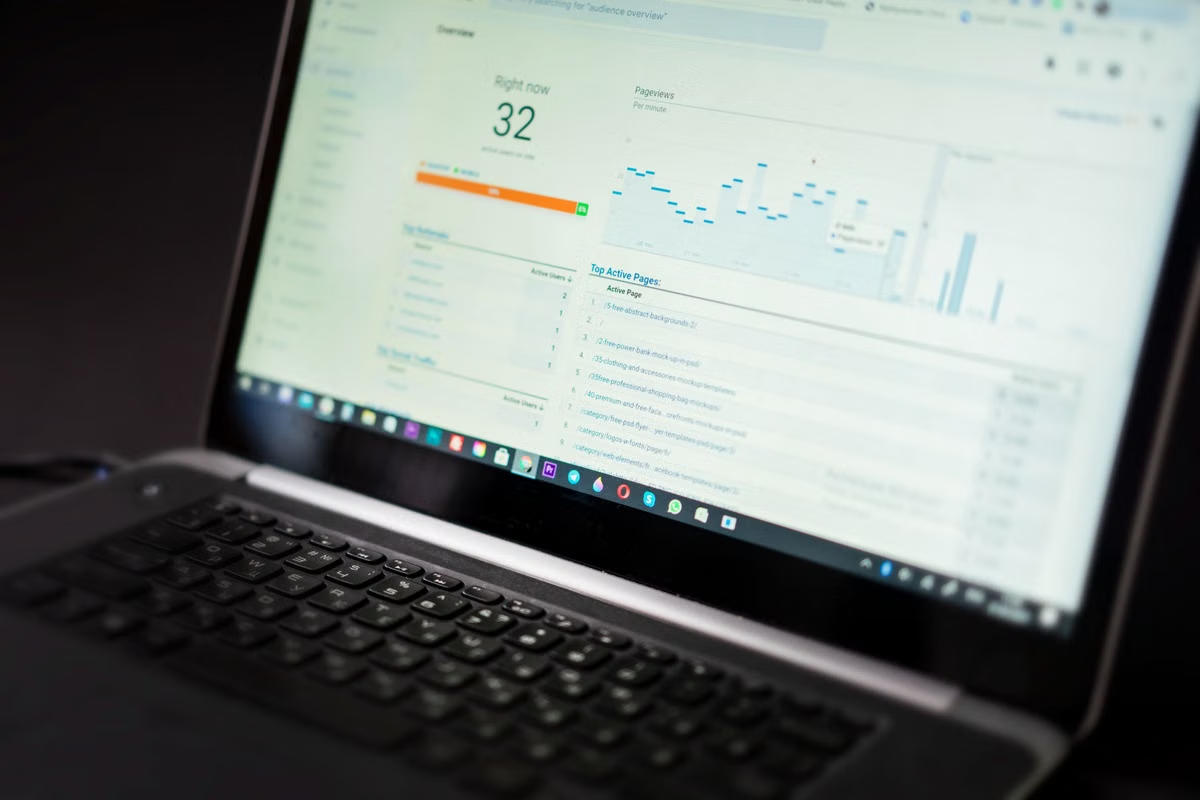
Une commande apparaît dans le rapport des Agentic Storefronts, mais son détail ne montre pas le même parcours ?
Le moyen le plus rapide de trancher consiste à lire le rapport comme une vue agrégée, puis le résumé de conversion de chaque commande comme une source d’informations individuelles : ces deux vues ne sont pas interchangeables.
Cet article s’adresse aux vendeurs Shopify qui veulent évaluer les visites et commandes associées aux canaux d’IA.
Il aide aussi les équipes opérationnelles à vérifier un référent sur une commande et les responsables à établir une méthode de revue cohérente.
Dernière vérification : 5 novembre 2026. Informations contrôlées à partir de la documentation Shopify sur les Agentic Storefronts, les rapports et les résumés de conversion. Les libellés et filtres visibles sont à confirmer dans votre propre administration.
Rapport de canal ou résumé de commande : deux niveaux de lecture
Le rapport Shopify Agentic Storefronts sert à examiner des résultats regroupés pour un canal et une période sélectionnés. Le résumé de conversion, lui, concerne une commande donnée et indique les informations de source ou de parcours que Shopify affiche pour ce cas. Le premier aide à évaluer une tendance ; le second à documenter une commande. Aucun ne remplace l’autre.
Cette distinction change la manière de répondre à une question fréquente : « Le canal a-t-il contribué aux ventes ? » Un rapport peut présenter des résultats associés au canal sur une période, alors que le détail d’une commande particulière ne fournit pas de source identifiable ou de parcours complet. Il faut donc éviter de déduire d’un seul cas le résultat global, et inversement.
Shopify décrit la consultation des performances des Agentic Storefronts dans sa documentation officielle sur l’analyse de ces canaux. Pour interpréter les chiffres, retenez l’usage de chaque vue avant de chercher à les faire correspondre :
- Rapport de canal : observer des valeurs agrégées dans un périmètre donné.
- Rapport de ventes ou d’acquisition : examiner des indicateurs selon les dimensions et filtres disponibles.
- Résumé de conversion : consulter les renseignements affichés pour une commande particulière.
- Parcours complet : ne le présumez pas si l’administration ne montre pas toutes les interactions.
La documentation n’autorise pas à transformer une absence de champ en explication certaine. Si aucune source n’est visible sur une commande, consignez « source non affichée » ; ne notez pas « aucune influence de l’IA » sans élément qui l’établisse.
Ventes, commandes, visites et conversion : lire les indicateurs ensemble
Dans les Shopify Agentic Storefronts, les indicateurs de ventes et de commandes permettent d’observer la performance agrégée du canal dans le périmètre sélectionné. La documentation Shopify sur les rapports de ventes précise les catégories de données couvertes par ces rapports. Avant de comparer des périodes, vérifiez le nom du rapport, les dates sélectionnées et les dimensions réellement proposées dans votre interface.
Les visites et les conversions demandent une lecture conjointe. Une hausse des visites ne démontre pas automatiquement une amélioration des ventes ; une variation du taux de conversion ne révèle pas, à elle seule, la raison du changement. Pour interpréter un indicateur, vérifiez sa définition, son dénominateur et la période à laquelle il se rapporte. Ces éléments doivent venir du rapport affiché et de la documentation applicable, et non d’une supposition construite à partir d’un chiffre isolé.
Les définitions liées aux sessions méritent une attention particulière. Shopify a publié une explication sur l’évolution de la mesure des sessions : une comparaison de valeurs peut être fragile si la période, le périmètre ou la méthode de mesure ne sont pas alignés. De même, les explications de Shopify sur les écarts liés aux indicateurs de clientèle montrent pourquoi il faut vérifier la définition des mesures plutôt que traiter chaque différence comme une erreur ou un changement de comportement.
Pour prendre une décision opérationnelle, séparez ces constats :
- Le canal présente des données dans le rapport : il existe une valeur agrégée dans le périmètre consulté.
- Une commande affiche une source identifiable : le détail de cette commande contient une information de source ou de référencement.
- Un parcours complet est visible : l’administration donne effectivement les étapes nécessaires pour le reconstituer.
Ces affirmations ne se déduisent pas les unes des autres. Un canal peut apparaître dans un rapport sans que chaque commande permette d’identifier une source. De même, un référent présent dans une commande ne prouve pas que le rapport utilise exactement le même périmètre ou la même définition.
| Vue consultée | Ce qu’elle permet d’examiner | À vérifier avant de conclure | Limite à garder en tête |
|---|---|---|---|
| Performance des Agentic Storefronts | Résultats regroupés associés au canal | Période, filtres et indicateurs affichés | Ne décrit pas nécessairement chaque commande |
| Rapport de ventes | Données de vente selon les dimensions disponibles | Définition du rapport et périmètre retenu | N’établit pas seul le parcours individuel |
| Rapport d’acquisition ou de marketing | Mesures disponibles pour examiner l’acquisition ou le marketing | Dimensions, filtres et définition des valeurs | Les catégories visibles ne prouvent pas une cause de conversion |
| Résumé de conversion d’une commande | Source ou renseignements de parcours disponibles pour cette commande | Champs réellement affichés et commande concernée | Ne garantit pas que toutes les étapes du parcours soient visibles |
La documentation sur les rapports d’acquisition et les rapports marketing aide à comprendre les vues de rapports disponibles. Elle ne justifie pas d’attribuer une variation à une recommandation particulière d’un assistant ou à une amélioration du canal sans preuve directe.
Première étape : fixer le périmètre avant toute comparaison
Avant d’ouvrir les rapports, déterminez ce que l’équipe cherche à vérifier. « Le canal génère-t-il des commandes ? » concerne une observation agrégée ; « cette commande est-elle associée à ChatGPT ? » concerne un cas individuel. Choisir la question en premier évite de comparer deux écrans qui ne mesurent pas la même chose.
Consignez les paramètres qui permettent de refaire la vérification :
- la période retenue dans le rapport ;
- le canal ou la dimension sélectionnée ;
- le nom exact du rapport consulté ;
- les indicateurs visibles et leur définition disponible ;
- la commande examinée, si la vérification est individuelle ;
- la date de consultation et tout changement notable de filtre.
N’inventez pas de données pour remplir une colonne manquante. Une fiche de suivi peut indiquer « non affiché », « définition à confirmer » ou « filtre indisponible ». Ces mentions sont plus utiles qu’une interprétation que l’équipe ne pourra pas vérifier ensuite.
Deuxième étape : examiner la synthèse Shopify Agentic Storefronts
Ouvrez la vue de performance des Agentic Storefronts décrite dans l’administration, puis relevez les résultats correspondant au périmètre choisi. Les chemins d’accès, noms de rapports, filtres et indicateurs peuvent évoluer ; vérifiez donc l’interface actuelle plutôt que de suivre à l’aveugle un ancien tutoriel.
Pour les données de vente, comparez des périodes dont les dates et les filtres sont cohérents. Pour les visites et la conversion, recherchez la définition associée aux valeurs affichées et confirmez quelle population ou quelle période entre dans la mesure. Si l’interface ne précise pas un point, marquez-le comme non confirmé et évitez d’en tirer une conclusion sur les performances.
À cette étape, l’objectif n’est pas de prouver pourquoi une commande a eu lieu. Il consiste à déterminer ce que le rapport agrégé montre pour le canal dans les conditions consultées. Si vous avez besoin d’un second angle, examinez les rapports d’acquisition ou de marketing disponibles, en conservant leurs noms et leurs filtres exacts dans vos notes.
Troisième étape : vérifier une commande sans compléter les blancs
Ouvrez la commande concernée et consultez le résumé de conversion ainsi que les informations de source ou de référencement présentées. La documentation Shopify consacrée au résumé de conversion d’une commande décrit les informations que cette vue peut rendre accessibles. Relevez uniquement les champs visibles dans le dossier examiné.
Si un nom de source apparaît, recopiez-le avec son libellé, plutôt que de le reformuler comme une conclusion plus large. Par exemple, la présence d’un référent associé à un service peut justifier de noter ce référent ; elle ne prouve pas que l’on dispose de chaque étape antérieure du parcours. Si aucune information exploitable n’apparaît, notez cette absence sans lui attribuer une cause précise.
Les changements dans la mesure des sessions et les écarts entre indicateurs rendent particulièrement important le fait de séparer observation et interprétation. Un champ vide ne permet pas d’affirmer, à lui seul, qu’un client n’a pas découvert la boutique par un canal d’IA. Il ne permet pas davantage de déclarer que le suivi a échoué : les informations disponibles ne suffisent pas nécessairement à expliquer cette absence.
Quatrième étape : confronter les vues avec une fiche de contrôle
Pour rapprocher un rapport et une commande, choisissez la même période autant que l’interface le permet et vérifiez que vous examinez le canal pertinent. Puis consignez séparément les informations agrégées et les champs de la commande. Une fiche courte suffit si elle distingue les faits observés des hypothèses.
| Élément à consigner | Rapport ou commande concerné | Résultat observé | Interprétation autorisée |
|---|---|---|---|
| Période et filtres | Rapport de canal | Valeurs telles qu’affichées | Comparaison dans ce périmètre uniquement |
| Ventes et commandes | Rapport de canal ou de ventes | Indicateurs visibles | Résultat agrégé, sans conclusion sur une commande précise |
| Visites et conversion | Rapport concerné | Valeurs et définitions disponibles | Lecture conjointe, dénominateur et période à confirmer |
| Source ou référent | Commande examinée | Libellé visible ou non affiché | Information disponible pour ce cas, sans compléter le parcours |
| Parcours complet | Commande examinée | Étapes réellement affichées | Ne conclure à un parcours complet que si les étapes sont visibles |
Ce tableau n’est pas un relevé de résultats Shopify et ne contient aucune valeur de performance. Il sert à structurer une vérification reproductible. Lorsque le rapport montre des données mais que la commande ne révèle pas de source, la conclusion raisonnable est que les deux vues n’apportent pas la même information dans ce cas. Ne convertissez pas cette différence en diagnostic de cause.
Un exemple fréquent en équipe : le responsable consulte le rapport du canal sur une période donnée, tandis que l’opérateur ouvre une commande particulière et ne voit aucun référent identifiable. Le bon compte rendu distingue alors « données agrégées présentes » de « source individuelle non affichée ». Il ne doit pas remplacer ces deux observations par « la commande ne vient pas du canal », car cette affirmation dépasse ce que les écrans établissent.
Cinquième étape : conserver une trace exploitable
Pour que l’analyse reste utile lors d’une revue ultérieure, gardez une copie des libellés, filtres et dates consultés. Si une capture d’écran est nécessaire, masquez les renseignements permettant d’identifier les clients et les données de commande non nécessaires à l’analyse. Une capture actuelle et anonymisée permet de comparer les écrans sans exposer des informations personnelles.
Vous pouvez aussi consigner les éléments qui changeraient la conclusion : un filtre différent, une autre période, une définition mise à jour ou une source qui apparaît dans la commande. Lorsqu’un écart revient, refaites la vérification dans les rapports et la documentation applicables, au lieu de maintenir une règle d’attribution fondée sur une ancienne capture.
Cette méthode a deux avantages : elle évite de mélanger la mesure du canal et le détail d’une commande, et elle rend visible ce que l’équipe ne sait pas encore. Sa limite est tout aussi importante : elle ne reconstitue pas des étapes que Shopify ne montre pas et ne démontre pas pourquoi un indicateur a varié.
Questions fréquentes sur l’attribution des commandes Shopify Agentic Storefronts
Où consulter les ventes et les commandes associées aux Agentic Storefronts dans Shopify ?
Commencez par la vue de performance des Agentic Storefronts décrite dans l’aide Shopify, puis vérifiez les rapports de ventes ou d’acquisition disponibles dans votre boutique. Les intitulés, filtres et données accessibles peuvent dépendre de l’interface et du contexte de la boutique. Notez la période et le canal affichés avant de comparer les résultats.
Comment vérifier si une commande Shopify vient de ChatGPT ?
Ouvrez la commande concernée dans l’administration Shopify et consultez son résumé de conversion ainsi que les informations de source ou de référencement qui y sont affichées. Si ChatGPT ou un référent associé apparaît, consignez ce libellé. S’il n’apparaît pas, cela ne suffit pas à conclure que le parcours n’a pas impliqué ce canal.
Que signifie la source affichée dans le résumé de conversion d’une commande ?
Elle correspond aux informations de source ou de référent que Shopify rend disponibles pour le parcours associé à cette commande. Elle constitue un indice au niveau de la commande, pas nécessairement une reconstitution complète de chaque interaction. Interprétez uniquement les champs visibles et leur définition dans la documentation Shopify, sans leur donner un sens supplémentaire.
Pourquoi le rapport d’un canal IA et le résumé d’une commande peuvent-ils différer ?
Ces vues ne répondent pas à la même question : un rapport regroupe des résultats selon une période et un périmètre, tandis qu’un résumé concerne une commande et les informations de parcours qui lui sont disponibles. Les filtres, la période et la mesure des sessions influent aussi sur la comparaison. Une différence ne prouve pas, à elle seule, une cause précise.
Reproduire l’écran dans Safari, sans confondre environnement et attribution
La méthode la plus fiable reste de vérifier les rapports dans votre propre administration Shopify, puis de noter ce qui apparaît réellement dans le détail de la commande. Si un contrôle doit porter spécifiquement sur l’affichage de Shopify dans Safari sous macOS, un environnement Mac distinct peut aider à reproduire cette interface ; il ne crée pas de données d’attribution et n’améliore pas les résultats d’un canal. Le guide des environnements de bureau à distance présente cette option pour les vérifications de navigateur. Pour préparer d’autres vérifications de votre environnement de travail, consultez également les guides pratiques de xcodezone.
Pour une vérification ponctuelle, l’environnement informatique déjà disponible peut suffire. Si l’équipe doit répéter des contrôles dans Safari sans acheter immédiatement un Mac dédié, la location d’un Mac auprès de xcodezone est une possibilité à évaluer selon la fréquence des tests et les besoins de l’équipe. Elle répond à un besoin de reproduction de l’interface, pas à une promesse de visibilité complète du parcours client.
Questions fréquentes
Où consulter les ventes et les commandes associées aux Agentic Storefronts dans Shopify ?
Commencez par la vue de performance des Agentic Storefronts décrite dans l’aide Shopify, puis vérifiez les rapports de ventes ou d’acquisition disponibles dans votre boutique. Les intitulés, filtres et données accessibles peuvent dépendre de l’interface et du contexte de la boutique. Notez la période et le canal affichés avant de comparer les résultats.
Comment vérifier si une commande Shopify vient de ChatGPT ?
Ouvrez la commande concernée dans l’administration Shopify et consultez son résumé de conversion ainsi que les informations de source ou de référencement qui y sont affichées. Si ChatGPT ou un référent associé apparaît, consignez ce libellé. S’il n’apparaît pas, cela ne suffit pas à conclure que le parcours n’a pas impliqué ce canal.
Que signifie la source affichée dans le résumé de conversion d’une commande ?
Elle correspond aux informations de source ou de référent que Shopify rend disponibles pour le parcours associé à cette commande. Elle constitue un indice au niveau de la commande, pas nécessairement une reconstitution complète de chaque interaction. Interprétez uniquement les champs visibles et leur définition dans la documentation Shopify, sans leur donner un sens supplémentaire.
Pourquoi le rapport d’un canal IA et le résumé d’une commande peuvent-ils différer ?
Ces vues ne répondent pas à la même question : un rapport regroupe des résultats selon une période et un périmètre, tandis qu’un résumé concerne une commande et les informations de parcours qui lui sont disponibles. Les filtres, la période et la mesure des sessions influent aussi sur la comparaison. Une différence ne prouve pas, à elle seule, une cause précise.
Un environnement dédié pour vos vérifications opérationnelles
Avec xcodezone, accédez à un Mac physique dédié à distance pour examiner vos outils et vos flux de suivi des commandes dans un environnement de travail stable.