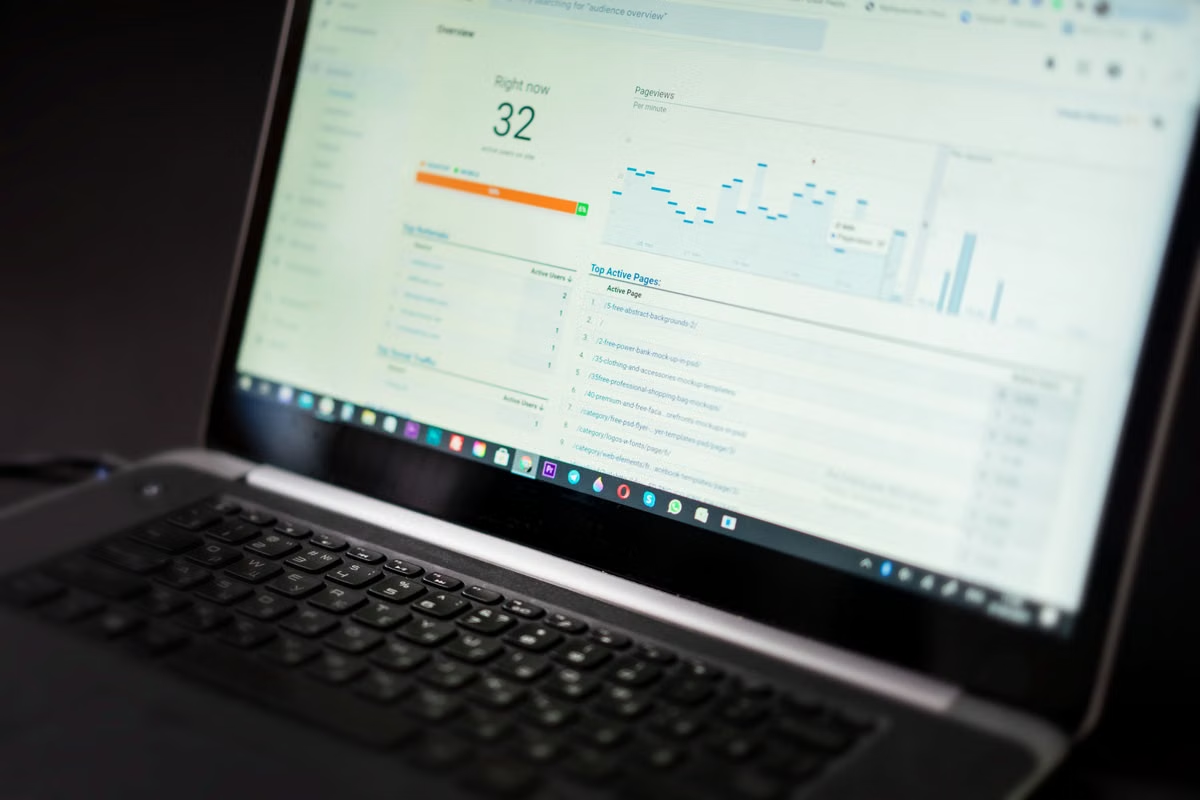
Für die Bewertung von Shopify Agentic Storefronts ist der Kanalbericht die erste Wahl; für die Herkunft einer einzelnen Bestellung zählt dagegen deren Conversion-Zusammenfassung. Das gilt, wenn Sie die Kennzahlen für denselben Zeitraum betrachten und Berichtswerte nicht mit einer vollständigen Kundenreise gleichsetzen.
Dieser Beitrag richtet sich an Shopify-Händler, die Zugriffe und Bestellungen über KI-Kanäle bewerten möchten, an Mitarbeitende im operativen Shop-Betrieb, die eine Bestellung prüfen, und an Verantwortliche, die eine einheitliche Grundlage für Kanalberichte benötigen.
Zuletzt geprüft am 05.11.2026 anhand der offiziellen Shopify-Hilfe zu Agentic Storefronts und der Dokumentation zur Conversion-Zusammenfassung einer Bestellung. Namen, Filter und verfügbare Ansichten sollten Sie im eigenen Admin-Bereich erneut kontrollieren, da Shopify Berichte und Oberflächen ändern kann.
Kanalbericht und Bestellansicht beantworten unterschiedliche Fragen
Der Bericht zu Agentic Storefronts hilft dabei, die dargestellten Kanalwerte im ausgewählten Zeitraum zu überblicken. Die Conversion-Zusammenfassung in einer konkreten Bestellung zeigt dagegen die verfügbaren Angaben zu deren Herkunft und Kundenkontext. Beide Ansichten sind nützlich, aber nicht austauschbar.
Die Shopify-Hilfe zur Auswertung von Agentic Storefronts beschreibt die Möglichkeit, die Storefront-Performance anhand von Berichten zu analysieren. Die Shopify-Dokumentation zu Verkaufsberichten erläutert außerdem, dass Verkaufsberichte aggregierte Verkaufsinformationen abbilden. Daraus folgt nicht, dass ein Kanalbericht für jede Bestellung sämtliche Kontakte, Besuche und Zwischenschritte der Kundschaft nachweist.
| Ansicht | Wofür sie geeignet ist | Was sich daraus nicht automatisch ableiten lässt |
|---|---|---|
| Bericht zu Agentic Storefronts | Kanalwerte im gewählten Berichtszeitraum überblicken | Vollständiger Weg einer bestimmten Kundin oder eines bestimmten Kunden |
| Shopify-Verkaufsbericht | Verkaufsdaten für den ausgewählten Berichtsrahmen prüfen | Eine vollständige Erklärung, wie eine einzelne Bestellung zustande kam |
| Conversion-Zusammenfassung einer Bestellung | Verfügbare Herkunfts- und Kontextangaben zu dieser Bestellung prüfen | Dass alle früheren Kontakte oder jeder Zwischenschritt dargestellt werden |
| Zusammengeführte Auswertung im Team | Bericht und Bestellansicht anhand übereinstimmender Kriterien abgleichen | Eine sichere Erklärung für fehlende Angaben, wenn Shopify sie nicht ausweist |
Für ein Team bedeutet das: Ein Bericht kann auf Aktivität eines Kanals hinweisen, während die Bestellansicht für eine ausgewählte Bestellung nur begrenzte oder anders strukturierte Herkunftsinformationen zeigt. Das ist zunächst ein Unterschied zwischen Betrachtungsebenen. Es ist weder automatisch ein Widerspruch noch ein Beweis dafür, dass eine Bestellung nicht über einen KI-Kanal zustande kam.
Wo lassen sich Verkäufe, Bestellungen und Zugriffe prüfen?
Suchen Sie die Berichte im Shopify-Admin-Bereich und orientieren Sie sich an den dort aktuell angezeigten Berichtsnamen und Filtern. Die genaue Verfügbarkeit kann vom jeweiligen Shop und der Oberfläche abhängen. Übernehmen Sie deshalb keinen Menüpfad aus einer älteren Anleitung, ohne ihn im eigenen Admin-Bereich zu kontrollieren.
Wenn Sie die Shopify Agentic Storefronts Verkaufsberichte prüfen, halten Sie zunächst fest, welcher Bericht geöffnet ist, welchen Zeitraum er abdeckt und welcher Kanal ausgewählt wurde. Notieren Sie auch, welche Kennzahlen der Bericht tatsächlich anzeigt. Der Verkaufsbericht und die Kanalansicht können unterschiedliche Fragen beantworten; eine Zahl aus dem einen Bericht sollte daher nicht ohne Prüfung als Erklärung einer Zahl aus dem anderen behandelt werden.
Was sagen Verkaufs- und Bestellwerte aus?
Verkaufs- und Bestellwerte geben eine zusammengefasste Sicht auf den ausgewählten Berichtsrahmen. Sie können helfen, Veränderungen zwischen Zeiträumen oder Kanälen zu erkennen. Für eine Aussage über den konkreten Weg zu einer bestimmten Bestellung benötigen Sie zusätzlich die Detailansicht dieser Bestellung.
Prüfen Sie bei jeder Auswertung:
- Welcher Zeitraum im Bericht ausgewählt ist.
- Ob ein Kanalfilter aktiv ist und wie er im Admin-Bereich bezeichnet wird.
- Welche Verkaufs- oder Bestellkennzahlen tatsächlich angezeigt werden.
- Ob Sie einen Gesamtwert, eine zeitliche Aufschlüsselung oder eine andere Berichtsansicht betrachten.
- Ob die verglichenen Berichte denselben Zeitraum und denselben relevanten Kanalbezug haben.
Die offizielle Beschreibung des Shopify-Verkaufsberichts ist die geeignete Referenz, wenn Sie klären möchten, welche Art von Verkaufsinformationen ein Bericht abbildet. Für die Interpretation gilt dennoch die konkrete Beschriftung in Ihrem Admin-Bereich: Ein ähnlicher Name bedeutet nicht zwingend, dass zwei Berichte denselben Umfang oder dieselbe Definition verwenden.
Warum Zugriffe und Conversion gemeinsam betrachten?
Ein Zugriff allein sagt noch nicht, ob ein Kanal zu einer Bestellung geführt hat. Umgekehrt ist ein beobachteter Bestellwert ohne passenden Kontext nicht genug, um die Leistung eines Kanals zu erklären. Lesen Sie Zugriffs- und Conversion-Informationen deshalb gemeinsam, aber behandeln Sie die Kennzahlen nicht als Beweis für eine Ursache.
Shopify dokumentiert, dass Änderungen an der Sitzungsmessung sich auf Berichte auswirken können. Die Erläuterung zur Aktualisierung der Sitzungsmessung ist deshalb relevant, wenn sich Sitzungswerte nicht so entwickeln, wie es eine einfache Gegenüberstellung vermuten lässt. Auch bei Kundenzahlen weist Shopify auf mögliche Abweichungen hin; dafür beschreibt die Hilfe zu Differenzen bei Kundenkennzahlen die zu beachtenden Grenzen.
Bevor Sie eine Veränderung als bessere oder schlechtere Kanalwirkung deuten, prüfen Sie die Definition der Kennzahl, den verwendeten Zeitraum und den Berichtsfilter. Die Bezugsgröße einer Conversion-Kennzahl und ihre konkrete Berechnung müssen aus der aktuellen Berichtsansicht oder der dazugehörigen offiziellen Erläuterung hervorgehen. Fehlt diese Information, sollte das Team sie als offen kennzeichnen, statt sie zu schätzen.
So prüfen Sie eine einzelne Bestellung
Für die Frage, ob eine Bestellung aus ChatGPT oder einem anderen KI-Kanal stammt, reicht ein allgemeiner Kanalbericht nicht aus. Öffnen Sie die betreffende Bestellung und prüfen Sie die dort verfügbare Conversion-Zusammenfassung sowie alle angezeigten Quellen- oder Verweisangaben. Shopify beschreibt die Funktion und ihren Kontext in der Dokumentation zur Conversion-Zusammenfassung.
Gehen Sie bei der Prüfung in dieser Reihenfolge vor:
- Öffnen Sie im Shopify-Admin-Bereich die Bestellübersicht und wählen Sie die zu prüfende Bestellung aus.
- Suchen Sie in der Bestelldetailansicht die Conversion-Zusammenfassung. Falls die Beschriftung oder Anordnung abweicht, orientieren Sie sich an der aktuellen Shopify-Hilfe statt an einer ungeprüften Menüanleitung.
- Lesen Sie die tatsächlich angezeigten Angaben ab. Das können verfügbare Herkunfts-, Verweis- oder Kundenkontextinformationen sein; halten Sie sich an die Beschriftung der Oberfläche.
- Notieren Sie, ob eine konkrete Quelle genannt wird oder ob die Ansicht an dieser Stelle keine eindeutige Angabe liefert.
- Vergleichen Sie die Bestellung nur mit Berichten, deren Zeitraum und Kanalfilter Sie zuvor dokumentiert haben.
- Speichern Sie bei Bedarf einen Screenshot für die interne Prüfung. Entfernen oder verdecken Sie dabei personenbezogene Daten und nicht benötigte Bestelldetails.
- Formulieren Sie das Ergebnis entsprechend der Datenlage: „Quelle wird angezeigt“, „Quelle nicht eindeutig erkennbar“ oder „Pfadangaben reichen für eine Zuordnung nicht aus“.
Die Frage „Wie lässt sich eine Shopify-Bestellung einer Quelle wie ChatGPT zuordnen?“ hat damit eine praktische, aber begrenzte Antwort: Prüfen Sie die Bestellansicht und dokumentieren Sie, was Shopify dort anzeigt. Fehlt eine entsprechende Angabe, ist das kein Beweis für eine bestimmte alternative Quelle. Die Zusammenfassung kann außerdem weniger Informationen enthalten als eine vollständige Aufzeichnung aller Kontakte einer Person.
Fehlende Quellen- oder Pfadangaben nicht als „kein KI-Kanal“ protokollieren. Schreiben Sie stattdessen, dass die Herkunft anhand der verfügbaren Bestellansicht nicht eindeutig festgestellt werden konnte.
Bericht und Einzelbestellung mit derselben Grundlage abgleichen
Wenn eine Teamprüfung eine Abweichung aufdeckt, gleichen Sie zuerst die Kriterien ab, bevor Sie nach einer Ursache suchen. Eine Kanalansicht und eine einzelne Bestellung können sich bereits deshalb unterscheiden, weil sie eine andere Ebene oder einen anderen Zeitraum abdecken. Weitere Unterschiede können durch die Berichtsdefinition oder die verfügbare Messinformation entstehen; daraus folgt nicht, dass ein bestimmter Faktor die Abweichung in Ihrem Shop verursacht hat.
| Prüfschritt | Kanalbericht | Einzelbestellung | Im Prüfprotokoll festhalten |
|---|---|---|---|
| Zeitraum | Im Bericht ausgewählten Zeitraum ablesen | Bestellzeitpunkt anhand der Bestelldetailansicht prüfen | Ob beide Ansichten für den Vergleich zeitlich zusammenpassen |
| Kanalbezug | Aktiven Kanalfilter und Berichtsbezeichnung notieren | Angezeigte Quelle oder Verweisangabe prüfen | Wortlaut der sichtbaren Angaben, ohne zusätzliche Deutung |
| Kennzahl | Angezeigte Verkaufs-, Bestell-, Zugriffs- oder Conversion-Werte erfassen | Verfügbare Angaben der Conversion-Zusammenfassung notieren | Welche Kennzahlen überhaupt miteinander verglichen werden |
| Aussagegrenze | Bericht als zusammengefasste Sicht kennzeichnen | Bestellansicht als Information zu einem Einzelfall kennzeichnen | Ob die Daten eine Zuordnung erlauben oder nur einen Hinweis liefern |
| Nachweis | Bericht und Filter dokumentieren | Relevante Ansicht datenschutzgerecht sichern | Prüfdatum, verantwortliche Person und offene Fragen |
Eine belastbare interne Notiz kann ohne erfundene Beispielwerte auskommen. Verwenden Sie etwa ein leeres Schema wie dieses:
| Feld | Eintrag |
|---|---|
| Bericht und angezeigter Kanal | Im Admin-Bereich abgelesene Bezeichnung |
| Ausgewählter Zeitraum | Im Bericht angezeigter Zeitraum |
| Angezeigte Berichtswerte | Kennzahlen und Beschriftungen wie dargestellt |
| Bestellreferenz | Interne Referenz, soweit für die Prüfung erforderlich |
| Conversion-Zusammenfassung | Sichtbare Quellen- oder Verweisangaben |
| Ergebnis | Quelle erkennbar / nicht eindeutig / Pfad nicht vollständig beurteilbar |
| Einschränkung | Fehlende oder nicht vergleichbare Angaben |
| Nachweis | Datum der Prüfung und Hinweis auf datenschutzgerechte Ablage |
Was bedeutet eine Abweichung zwischen Bericht und Bestellung?
Die Unterschiede lassen sich am sichersten in drei Aussagen gliedern:
- Der Kanalbericht enthält Werte: Im ausgewählten Zeitraum zeigt die Berichtsansicht Kennzahlen für den dargestellten Kanal oder Berichtsumfang.
- Eine Quelle ist einer Bestellung zugeordnet: In der Bestellansicht ist eine entsprechende Herkunfts- oder Verweisangabe erkennbar.
- Der vollständige Conversion-Pfad ist sichtbar: Die verfügbaren Informationen reichen aus, um die gesamte relevante Kundenreise nachzuvollziehen.
Diese Aussagen sind nicht gleichbedeutend. Ein Bericht mit Kanalwerten beweist nicht, dass die Herkunft jeder Bestellung einzeln erkennbar ist. Eine sichtbare Quelle in einer Bestellung beweist wiederum nicht, dass alle früheren Kontakte vollständig dargestellt werden. Verwenden Sie die dritte Aussage daher nur, wenn die Oberfläche und die Dokumentation die dafür erforderliche Information tatsächlich bereitstellen.
Wenn Bericht und Bestellung nicht übereinstimmen, vermeiden Sie vorschnelle Schlussfolgerungen. Prüfen Sie erneut, ob der Zeitraum vergleichbar ist, ob ein Kanalfilter aktiv war und ob die jeweiligen Kennzahlen nach derselben Definition erfasst werden. Für Zugriffe können auch die von Shopify beschriebenen Änderungen an der Sitzungsmessung relevant sein; bei Kundenzahlen sollten Sie zusätzlich die dokumentierten Hinweise zu Abweichungen berücksichtigen.
Welche Berichtsperspektive passt zu welcher Frage?
Shopify stellt neben Verkaufsberichten auch Berichte zu Akquisition und Marketing bereit. Die Dokumentation zu Akquisitionsberichten und die Übersicht zu Marketingberichten helfen dabei, die jeweils vorgesehene Berichtsperspektive einzuordnen. Wählen Sie nicht einfach den Bericht mit der passend klingenden Bezeichnung, sondern prüfen Sie, ob seine ausgewiesenen Kennzahlen Ihre Frage tatsächlich beantworten.
| Ihre Frage | Zuerst prüfen | Danach ergänzen | Ergebnis vorsichtig formulieren |
|---|---|---|---|
| Gibt es Kanalaktivität im ausgewählten Zeitraum? | Bericht zu Agentic Storefronts | Filter und Zeitraumauswahl | „Der Bericht zeigt Werte im ausgewählten Umfang.“ |
| Wie sehen die Verkaufswerte aus? | Passender Verkaufsbericht | Berichtsbeschreibung und Kennzahlbezeichnung | „Der Verkaufsbericht weist diese Werte aus.“ |
| Welche Zugriffe oder Akquisitionsinformationen sind verfügbar? | Verfügbare Akquisitionsansicht | Beschreibung der jeweiligen Kennzahlen | „Die Ansicht zeigt die ausgewiesenen Akquisitionsdaten.“ |
| Welche Herkunft ist für eine Bestellung sichtbar? | Conversion-Zusammenfassung dieser Bestellung | Sichtbare Quellen- oder Verweisangaben | „Die Bestellansicht zeigt“ oder „zeigt keine eindeutige Angabe“. |
| Ist der gesamte Weg der Kundschaft nachvollziehbar? | Keine einzelne Kennzahl als Ersatz verwenden | Dokumentierte Felder und Grenzen abgleichen | Nur dann bestätigen, wenn die vollständige Information tatsächlich vorliegt. |
Die Vor- und Nachteile der beiden zentralen Perspektiven sollten im Team ausdrücklich festgehalten werden:
- Kanalbericht: Gut für den Überblick über Werte im gewählten Berichtsrahmen; ungeeignet, um ohne Einzelprüfung den vollständigen Weg einer bestimmten Bestellung zu behaupten.
- Conversion-Zusammenfassung: Gut, um verfügbare Informationen zu einem konkreten Auftrag nachzusehen; ungeeignet, um aus einer fehlenden Angabe eine sichere Ursache abzuleiten.
- Gemeinsame Prüfung: Hilft, Gesamtbild und Einzelfall nebeneinanderzustellen; verlangt aber übereinstimmende Zeiträume, dokumentierte Filter und eine klare Trennung zwischen sichtbaren Daten und Interpretation.
Shopify Agentic Storefronts Bestellzuordnung: eine verlässliche Arbeitsroutine
Wenn die Auswertung wiederholt werden soll, legen Sie vorab eine feste Dokumentationsweise fest. Das ist hilfreicher, als für jede Abweichung spontan eine neue Erklärung zu formulieren. Eine Teamroutine sollte die Ansichten, Filter und Begriffe festhalten, ohne unbestätigte Annahmen zur Ursache in den Bericht zu übernehmen.
- Berichtsfrage definieren. Legen Sie fest, ob das Team Kanalaktivität, Verkaufswerte, Zugriffe oder die Herkunft einer konkreten Bestellung untersuchen will.
- Aktuelle Berichtsnamen prüfen. Suchen Sie im Admin-Bereich nach der relevanten Ansicht und vergleichen Sie ihre Bezeichnung mit der aktuellen Shopify-Dokumentation. Dokumentieren Sie Änderungen, falls sich Oberfläche oder Verfügbarkeit unterscheiden.
- Zeitraum und Filter erfassen. Schreiben Sie die tatsächlich ausgewählte Zeitspanne und alle sichtbaren Kanalfilter in das Prüfprotokoll.
- Berichtswerte unverändert notieren. Übernehmen Sie die Beschriftungen so, wie sie angezeigt werden. Berechnen oder interpretieren Sie keine Kennzahl, deren Definition nicht klar ist.
- Einzelbestellung separat öffnen. Prüfen Sie ihre Conversion-Zusammenfassung und halten Sie nur die tatsächlich sichtbaren Quellen- und Verweisangaben fest.
- Aussagen nach Belegstärke trennen. Kennzeichnen Sie im Ergebnis, ob ein Kanalwert vorliegt, eine Quelle für eine konkrete Bestellung erkennbar ist oder der gesamte Pfad nicht nachvollzogen werden kann.
- Abweichungen als offene Prüfung dokumentieren. Kontrollieren Sie zuerst Zeitraum, Filter und Kennzahlbeschreibung. Bleibt der Unterschied bestehen, vermerken Sie ihn, statt eine nicht belegte Erklärung einzutragen.
- Datenschutz berücksichtigen. Begrenzen Sie Screenshots und interne Notizen auf die benötigten Informationen. Schützen Sie personenbezogene Daten und vermeiden Sie unnötige Kopien von Bestelldetails.
Diese Routine beantwortet auch die Frage nach den Informationen in einer Shopify-Bestellzusammenfassung: Maßgeblich ist, was Shopify in der jeweiligen Bestellansicht ausweist. Die Angaben sind im Kontext der Bestellung zu lesen; eine Quelle oder ein Verweis ist nicht automatisch gleichbedeutend mit einem lückenlosen Verlauf aller Kundenkontakte.
Für eine belastbare Kanalbesprechung reicht deshalb ein einzelner Screenshot nicht. Halten Sie auch den Berichtszeitraum, den aktiven Filter und die Bedeutung der betrachteten Kennzahl fest. Wird die Auswertung später wiederholt, kann das Team so unterscheiden, ob sich tatsächlich eine sichtbare Kennzahl verändert hat oder lediglich eine andere Ansicht beziehungsweise ein anderer Filter verwendet wurde.
Im hier verfügbaren Material liegen keine verifizierten Aufzeichnungen aus einem realen Shopify-Admin-Bereich von xcodezone vor. Daher werden keine angeblichen eigenen Beobachtungen, konkreten Backend-Felder oder Unterschiede zwischen tatsächlichen Shop-Ansichten als Testergebnis ausgegeben. Für die eigene Dokumentation sollten Sie Datum, verwendeten Zeitraum, sichtbare Filter und die datenschutzgerecht gesicherten Ansichten selbst erfassen.
Wenn die Prüfung eine echte macOS-Safari-Ansicht benötigt
Für die Zuordnung selbst ist kein bestimmter Mac erforderlich: Entscheidend sind die Shopify-Berichte und die Informationen, die der Admin-Bereich zur Bestellung anzeigt. Wenn ein Team jedoch prüfen muss, wie eine Shopify-Ansicht in macOS Safari dargestellt wird, kann eine reale macOS-Umgebung für diesen separaten Kompatibilitätscheck sinnvoll sein. Sie liefert weder zusätzliche Shopify-Attributionsdaten noch verbessert sie automatisch die Kanalleistung.
Der Vergleich mit einer vorhandenen Arbeitsumgebung sollte konkret bleiben. Eine Prüfung ausschließlich in einer anderen Browserumgebung kann die Darstellung in Safari offenlassen; ein eigener Mac bindet dagegen Kapital und muss für gelegentliche Kontrollen gepflegt werden. Eine verwaltete Mac-Umgebung wiederum eignet sich nicht automatisch für Teams, die dauerhaft hohe Auslastung oder direkten Zugriff auf lokale Hardware benötigen. Welche Variante passt, hängt davon ab, ob der Safari-Test regelmäßig, nur vorübergehend oder gar nicht Teil des Arbeitsablaufs ist.
Wenn nur für eine begrenzte Prüfung ein echter macOS-Safari-Zugriff benötigt wird, können Sie die Informationen zur Remote-Desktop-Umgebung von xcodezone mit Ihrem Bedarf abgleichen. Für reine Berichts- und Bestellprüfungen ist dagegen zunächst der vorhandene Shopify-Admin-Bereich maßgeblich. Eine Übersicht zu weiteren Anwendungsfällen finden Sie in den Anleitungen von xcodezone.
Halten Sie die Kanalbewertung und die Safari-Kompatibilitätsprüfung als getrennte Aufgaben fest. So bleibt klar, ob eine Aussage aus dem Shopify-Bericht, aus der Bestellzusammenfassung oder aus einer Browserdarstellung stammt. Gerade bei einer späteren Marketingentscheidung verhindert diese Trennung, dass eine sichtbare Berichtszahl als Beweis für einen vollständigen Kundenpfad oder für eine bestimmte Ursache missverstanden wird.
Bestellzuordnung nachvollziehbar prüfen – auf Ihrem Remote-Mac
Mit einem exklusiven physischen Mac von xcodezone können Sie Analyse- und Testabläufe in einer dauerhaft verfügbaren Entwicklungsumgebung durchführen.